
ตั้งแต่ที่มีการแพร่ระบาดของโรค Covid-19 ทุกคนก็ต้องกักตัวอยู่ในบ้านกันหมด จนทำให้เกิดการ work from home บ้าง หรือการสั่งอาหาร สั่งของผ่านทาง website หรือ application ต่างๆที่มีจำนวนเพิ่มมากขึ้น

จนกระทั่งหลังจากที่ทุกคนเริ่มกลับมาใช้ชีวิตได้ตามปกติ แต่ trend เหล่านี้กลายเป็น new normal life ของใครหลายๆคนอยู่ ทำให้ธุรกิจที่เกี่ยวข้องกับการขนส่งพัสดุมีการเติบโตเป็นอย่างมาก
จึงเป็นสาเหตุให้ปัจจุบัน ธุรกิจเหล่านี้มีข้อมูลไหลเข้ามาในระบบหลังบ้านเป็นจำนวนมากเช่นกัน ซึ่งจะดีกว่ามั้ยถ้าเราสามารถจัดการข้อมูลที่มีอยู่มากมายเหล่านี้มาสร้างให้เกิด value กับธุรกิจเรา

ดังนั้น วันนี้เราจะมาแชร์ไอเดียในการทำ report และ dashboard เพื่อสรุปข้อมูลของเรากันง่ายๆด้วย Google Sheets โดยข้อมูลที่เราใช้จะมาจาก Lorenzo Shipping Company ในเว็บไซต์ https://data.world/thegove/lorenzo-shipping-company
หรือใครสะดวกใช้ Excel ก็สามารถทำตามได้เหมือนกัน เพียงแต่บาง tool อาจจะใช้ชื่อและตำแหน่งของ tool จะไม่เหมือนกับใน Google Sheets ซะทีเดียวนะ : )
- เข้าใจและเตรียมข้อมูลก่อนเริ่มวิเคราะห์ทุกครั้ง
- สร้าง reports ด้วย Pivot table
- ลูกค้าของเราส่วนใหญ่เป็นจัดอยู่ใน type อะไร
- ลูกค้าของเราส่วนใหญ่อยู่ในรัฐใด
- ลูกค้าที่มีจำนวน order มากที่สุด 3 คนแรกของ LTC
- โดยเฉลี่ยแล้วน้ำหนักของพัสดุที่ต้องไปส่งอยู่ที่เท่าใด
- รถบรรทุกคันไหนที่ออกไปส่งพัสดุบ่อยที่สุด
- Driver คนไหนที่ต้องส่งพัสดุที่หนักมากที่สุดต่อวัน
- จำนวนพัสดุทั้งหมดที่ต้องจัดส่ง
- วันและเดือนไหนของสัปดาห์ที่มีการส่งพัสดุมากที่สุด
- สรุป insights ที่ได้จาก reports
- นำ Insights มาวางแผนการบริการ
- จาก reports สู่ 1 dashboard
- More posts
เข้าใจและเตรียมข้อมูลก่อนเริ่มวิเคราะห์ทุกครั้ง
เข้าใจโครงสร้างของข้อมูล
นี่คือภารกิจที่ data analyst อย่างเราต้องทำก่อนทุกครั้ง และควรทำเป็นนิสัยเลยคือ การทำความเข้าใจกับข้อมูลก่อนว่า dataset ชุดนี้เค้ามีอะไรให้เราบ้าง

จากที่เห็น ER diagram อันนี้ จะเห็นว่า เราจะมีข้อมูลของลูกค้า รถบรรทุกที่ใช้ส่งพัสดุ คนขับรถ เมืองปลายทาง และข้อมูลที่เกี่ยวกับพัสดุ เช่น น้ำหนักพัสดุ, วันที่ส่ง เป็นต้น
ใครที่ลองโหลด data มาแล้วจะเห็นว่าข้อมูลมีทั้งหมด 5 tables แยกกัน โดยเป้าหมายเราจะนำข้อมูลทั้งหมดมาทำให้เหลือเพียง 1 tables เท่านั้น เพื่อให้ง่ายต่อการทำ reports/dashboard
กำจัดคนที่ไม่ใช่ด้วย outlier detection
ใน dataset นี้เราจะลองเช็คว่าข้อมูลที่เป็นน้ำหนักพัสดุมี outlier หรือไม่ โดยการคำนวณ IQR หรือเรียกง่ายๆก็คือความยาวของกล่อง boxplot นั่นเอง ด้วยสูตรนี้เลย
IQR = Q3 - Q1โดยที่ Q1 คือ Quartile ที่ 1 ของชุดข้อมูล
และ Q3 คือ Quartile ที่ 3 ของชุดข้อมูล
ใน Google Sheets เราสามารถหา quartile ได้ง่ายๆเลยจากสูตร
=QUARTILE(data, quartile_number)
หมายเหตุ: เซลล์ D2 คือ Q1 และ เซลล์ D3 คือ Q3
จากนั้นเราจะคำนวณ lower fence และ upper fence เป็นเหมือนค่าที่จะบอกเราว่าถ้าข้อมูลต่ำหรือสูงกว่า 2 ค่านี้จะถูก detect ว่าเป็น outlier ทันทีด้วยสูตรนี้
Lower fence = Q1 - 1.5*IQR
Upper fence = Q3 + 1.5*IQR
หมายเหตุ: ตัวเลข 1.5 สามารถเปลี่ยนได้ขึ้นอยู่กับความเหมาะสมที่เราจะ detect outlier

ถ้าข้อมูลต่ำกว่า -6561 หรือสูงกว่า 18783 เราจะ remove ข้อมูลนั้นทิ้ง ซึ่งเราสามารถเช็คได้ง่ายๆจากการหาค่าต่ำสุดและสูงสุดโดยใช้สูตร MIN() และ MAX() ก่อนได้เลย

จะเห็นว่า ค่าสูงสุดของข้อมูลชุดนี้สูงกว่า upper fence อยู่มาก
แสดงว่า ข้อมูลชุดนี้มี outlier อย่างแน่นอน ทำให้ในขั้นต่อไปเราจะดึงข้อมูล SHIPMENT ที่มีน้ำหนักไม่เกิน upper fence
การตั้งชื่อให้ table
การที่เรารู้จักใครสักคนหรือจะทักทายเค้าถูก ชื่อก็เป็นสิ่งที่จะทำให้เราจดจำและพูดถึงคนๆนั้นได้อย่างถูกต้อง กับ table ก็เช่นกัน

ดังนั้น เราจะตั้งชื่อข้อมูลแต่ละ table ก่อนเพื่อให้ง่ายต่อการเรียกใช้งาน โดยให้เรา highlight ข้อมูลของเราก่อน จากนั้นไปที่แถบ menu bar เลือก Data > Named range แล้วตั้งชื่อข้อมูลได้เลย เช่น CUSTOMERS, TRUCKS, DRIVERS เป็นต้น
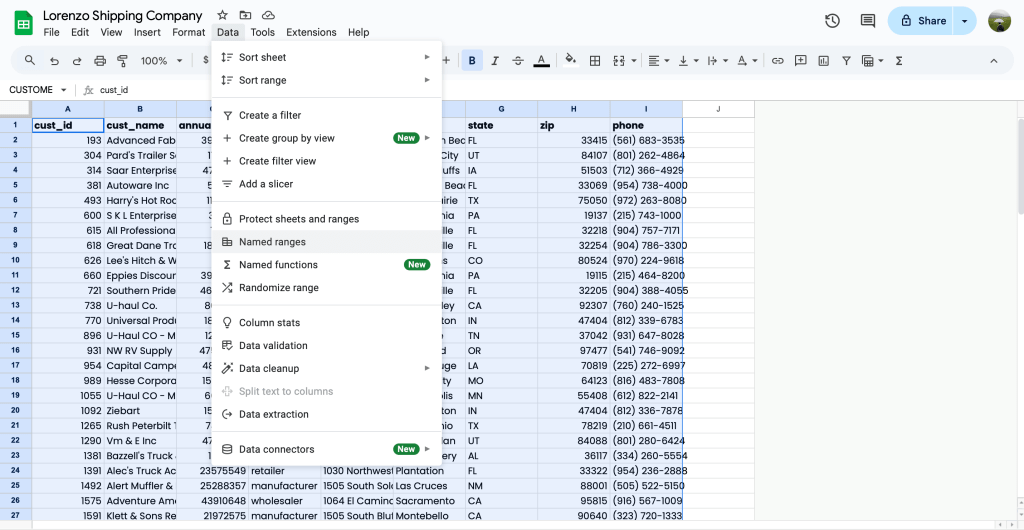
ต่อไป เราจะสร้าง sheet ใหม่ขึ้นมาเพื่อเก็บ data ที่รวมทุก tables ไว้ด้วยกัน โดยเราจะใช้ฟังก์ชันในตำนานที่ชื่อว่า QUERY ซึ่งทำหน้าที่เหมือนการเขียน SQL เลย (มีเฉพาะใน Google Sheets นะ) โดยฟังก์ชันนี้จะรับ input 2 ตัว นั่นคือ
- Required argument 1 ตัว คือ dataset
- Optional argument 1 ตัว คือ การเขียน query เพื่อดึงข้อมูลที่เราต้องการ ซึ่ง syntax ตรงนี้จะเหมือนการเขียน SQL ปกติเลย โดยอยู่ภายใต้เครื่องหมาย double quotes หรือฟันหนูที่คนไทยเรียกกัน (” “)
เช่น เราจะดึงข้อมูลทุกคอลัมน์เลยจาก SHIPMENT แต่จะเรียงคอลัมน์เป็น
ship_id, weight, ship_date, cust_id, truck_id, driver_id, city_id
=QUERY(SHIPMENT, "select A,C,G,B,D,E,F where C > 0 and C <= 18783 label C 'ship_weight'")
สังเกตว่าเขียนเหมือน SQL เป๊ะเลย แต่ต่างจาก SQL นิดนึงตรงที่
- ชื่อคอลัมน์จะใช้ตามตัวอักษรภาษาอังกฤษ
- ใช้ where clause ในการ filter เฉพาะพัสดุที่มีน้ำหนักมากกว่า 0 และมีค่าไม่เกิน upper fence
- การตั้งชื่อคอลัมน์ใหม่ใน SQL ปกติจะใช้ AS หรือเคาะ 1 whitespace แล้วพิมพ์ชื่อใหม่ แต่ใน Google Sheets จะใช้เป็น label clause แทน
VLOOKUP = JOIN tables in SQL
เราจะเชื่อม table เข้าด้วยกัน เราใช้ฟังก์ชัน VLOOKUP ซึ่งทำหน้าที่เหมือนการ JOIN tables ใน SQL เลย โดยฟังก์ชันนี้จะรับ input 4 ตัว เช่น
=ArrayFormula(VLOOKUP(D2:D961, CUSTOMERS, {2,3,4,5,6,7,8,9}, FALSE))แปลให้เข้าใจง่ายๆคือ เราจะเชื่อม table SHIPMENT กับ table CUSTOMERS ด้วย column key cust_id (D2:D961) โดยเอามาเฉพาะคอลัมน์ที่ 2 ถึง 9 แบบ exact match (FALSE)

เช่นเดียวกับ table DRIVERS, TRUCKS, CITIES เราก็ทำการ join tables เข้าด้วยกัน
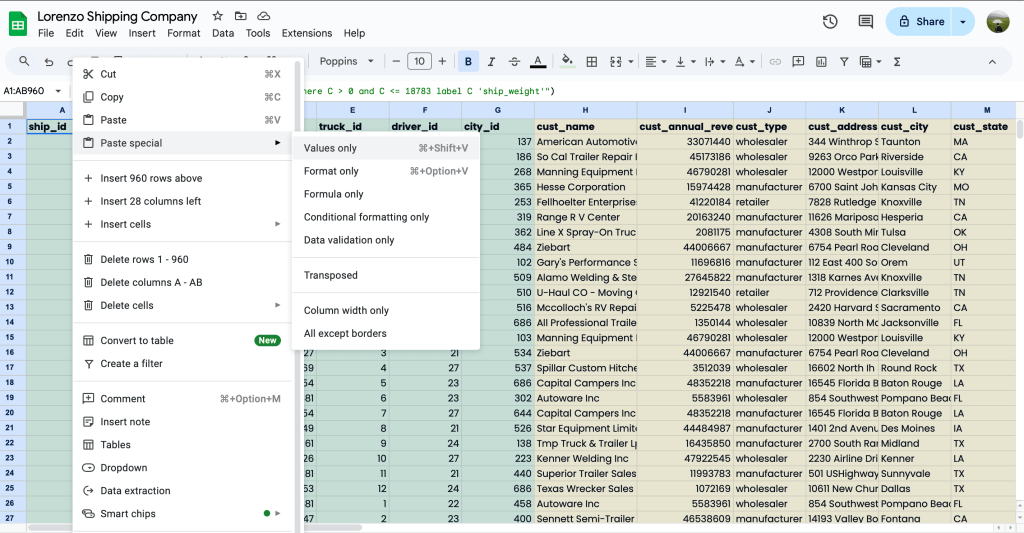
จากนั้น highlight ข้อมูลทั้งหมดแล้วกด Command+C ใน macOS (CTRL+C ใน Windows) จากนั้นคลิกขวาเลือก Paste special > Values only เพื่อเปลี่ยนสูตรที่เขียนกลายเป็นข้อมูลดิบจริงๆ
ลบคอลัมน์ที่ไม่ได้ใช้ทิ้ง
เราจะนำคอลัมน์ cust_id, truck_id, driver_id, city_id ที่ไม่ได้ใช้แล้วทิ้งโดยการ highlight คอลัมน์ D-G แล้วคลิกขวาเลือก Delete columns D-G

สร้างคอลัมน์ใหม่สำหรับชื่อคนขับรถ
ในขั้นตอนนี้เราสามารถทำก่อนหรือหลังจากที่เรา join tables แล้วก็ได้นะคร้าบ
ขั้นตอนแรก ให้เราสร้างคอลัมน์ใหม่ที่ชื่อว่า driver_name ขึ้นมาก่อน โดยการคลิกขวาที่คอลัมน์ O แล้วเลือก Insert 1 column right

ขั้นต่อไป เราจะสร้าง form ของชื่อคนขับรถใหม่เป็น “firstname lastname” เช่น Zochery Hicks เป็นต้น ซึ่งทำได้ 2 วิธีคือ ใช้ & ในการเชื่อม string หรือใช้ฟังก์ชัน CONCATENATE ก็ได้

ข้อดีของวิธีนี้คือ สามารถใช้ร่วมกับ ArrayFormula ได้ เขียนสูตรแค่บรรทัดแรกจบเลย ซึ่งส่วนตัวเราชอบแบบนี้มากกว่านะ
แต่วิธีที่ 2 ก็มีข้อดีตรงที่ไม่ต้องพิมพ์ & เยอะเกินไป แต่ข้อเสียคือ ใช้ ArrayFormula ไม่ได้ ทำให้ต้องลากสูตรลงทุกบรรทัด ซึ่งไม่ใช่เรื่องดีกับการทำงานของ CPU ซักเท่าไหร่
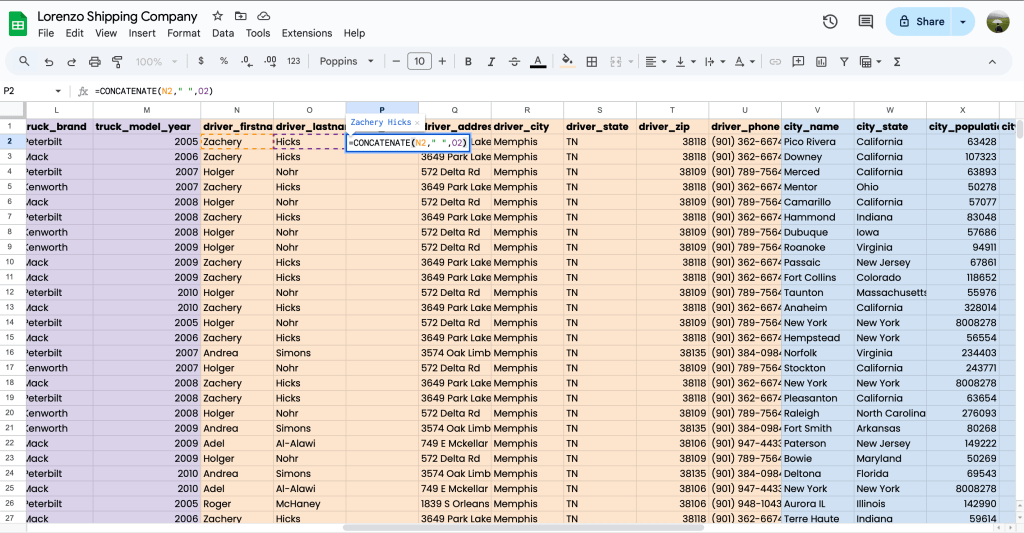
หลังจากนั้นก็คลุมข้อมูลเฉพาะคอลัมน์ที่เราทำเสร็จ แล้วคลิกขวาเลือก Paste special > Values only เหมือนเดิม ลบคอลัมน์ firstname กับ lastname ที่เราไม่ต้องใช้ด้วยนะ
สุดท้ายก็ตั้งชื่อ tables ที่ถูกเชื่อมทั้งหมดใน sheet นี้ว่า LTC ก็เสร็จแล้วสำหรับการจัดการข้อมูล
สร้าง reports ด้วย Pivot table
ก่อนเราจะทำ report เราต้องทำความเข้าใจกับ concept ของ dimension และ measurement ซะก่อน
- Dimension คือ ข้อมูลที่เป็นจำพวก category ต่างๆ เช่น เพศ, กลุ่มลูกค้า, ชื่อเมือง
- Measurement คือ ข้อมูลที่เป็นตัวเลขที่สามารถคำนวณได้ในทางคณิตศาสตร์ ซึ่งต้องอ้างอิงกับหลักความเป็นจริง เช่น อายุ, ราคาสินค้า, จำนวนสินค้า, ระยะทาง
ตัวอย่างข้อมูลที่เป็นตัวเลขในทางคณิตศาสตร์สามารถคำนวณได้ แต่ไม่ถูกหลักความเป็นจริง เช่น รหัสไปรษณีย์, ID ของลูกค้า ซึ่งคอลัมน์เหล่านี้จะเป็น measurement ได้ ก็ต่อเมื่อ ใช้การนับจำนวนรหัสไปรษณีย์ หรือ นับ ID ของลูกค้าเท่านั้น
เราสามารถสร้าง report ได้ง่ายๆโดยฟีเจอร์ Pivot table ที่เป็นเครื่องมือทรงพลังมากของ Google Sheets/Excel โดยมีขั้นตอนง่ายๆอยู่เพียง 4 ขั้นตอนดังนี้
1. Highlight ข้อมูลที่ต้องการใช้ในการสร้าง report
2. ไปที่ menu bar เลือก Insert > Pivot table

3. Google Sheets จะเปิด sheet ใหม่ขึ้นมา พร้อมกับ Pivot table editor ที่มีให้ปรับแต่ง report เราอยู่ด้วยกัน 4 ตัวเลือก (Rows, Columns, Values, Filters)
4. หลักการทำ report เบื้องต้น คือ การนำ dimension ไปใส่ที่ Rows และนำ measurement ไปใส่ที่ Values
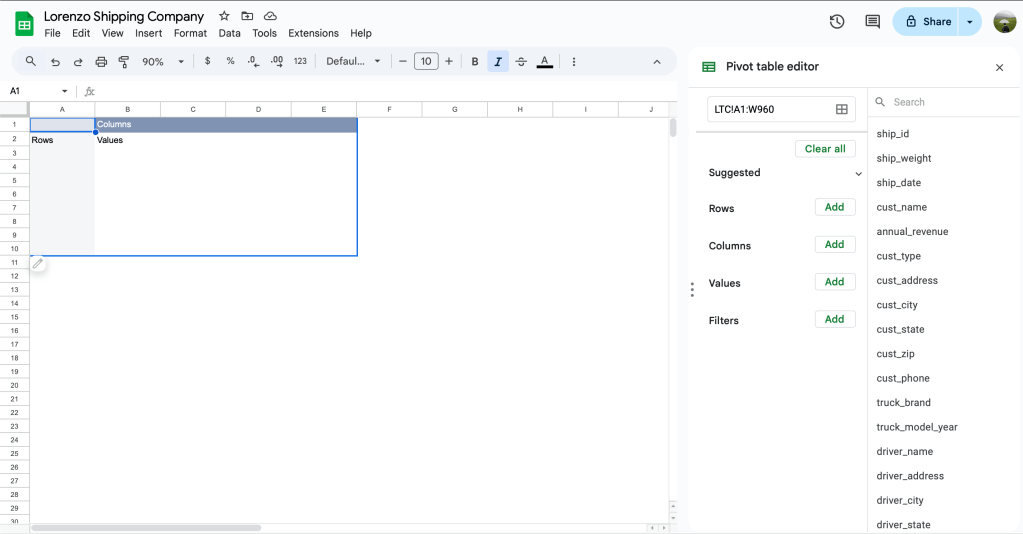
ที่นี่เราก็พร้อมสำหรับการสร้าง report แล้ว เริ่มลุยกันเลย!
ลูกค้าของเราส่วนใหญ่เป็นจัดอยู่ใน type อะไร
การที่เรารู้ว่าลูกค้าของเราเป็นลูกค้า type ไหนก็เป็นเรื่องดีในอนาคตของธุรกิจเราว่าลูกค้าของเรานั้นมีความคิดประมาณไหน ควรออกโปรโมชั่นอะไรดีให้ตรงใจ
โดยช่อง Rows เราจะใส่ cust_type ไป และช่อง Values ใส่ cust_name แต่ให้นับจำนวนลูกค้าแบบ COUNTUNIQUE เพราะเราจะนับลูกค้า 1 เจ้าแค่ 1 ครั้งเท่านั้น เพื่อจะได้รู้สัดส่วนจำนวนลูกค้าจริงๆในแต่ละ type

จาก report จะเห็นว่า ลูกค้าของเราส่วนใหญ่อยู่ในกลุ่ม manufacturer และ retailer ในสัดส่วนที่ใกล้เคียงกัน
ลูกค้าของเราส่วนใหญ่อยู่ในรัฐใด
จะดีกว่ามั้ยถ้าเรารู้ว่าลูกค้าเราส่วนใหญ่อยู่โซนไหนเป็นอันดับต้นๆ เพื่ออนาคตเราอาจจะมีการวางแผนเปิดสาขาในย่านนั้นเพิ่มมากขึ้นเพียงรองรับจำนวนลูกค้าได้มากขึ้น
โดยช่อง Rows เราเปลี่ยนจาก cust_state และช่อง Values เหมือนกับ reports ก่อนหน้านี้เลย
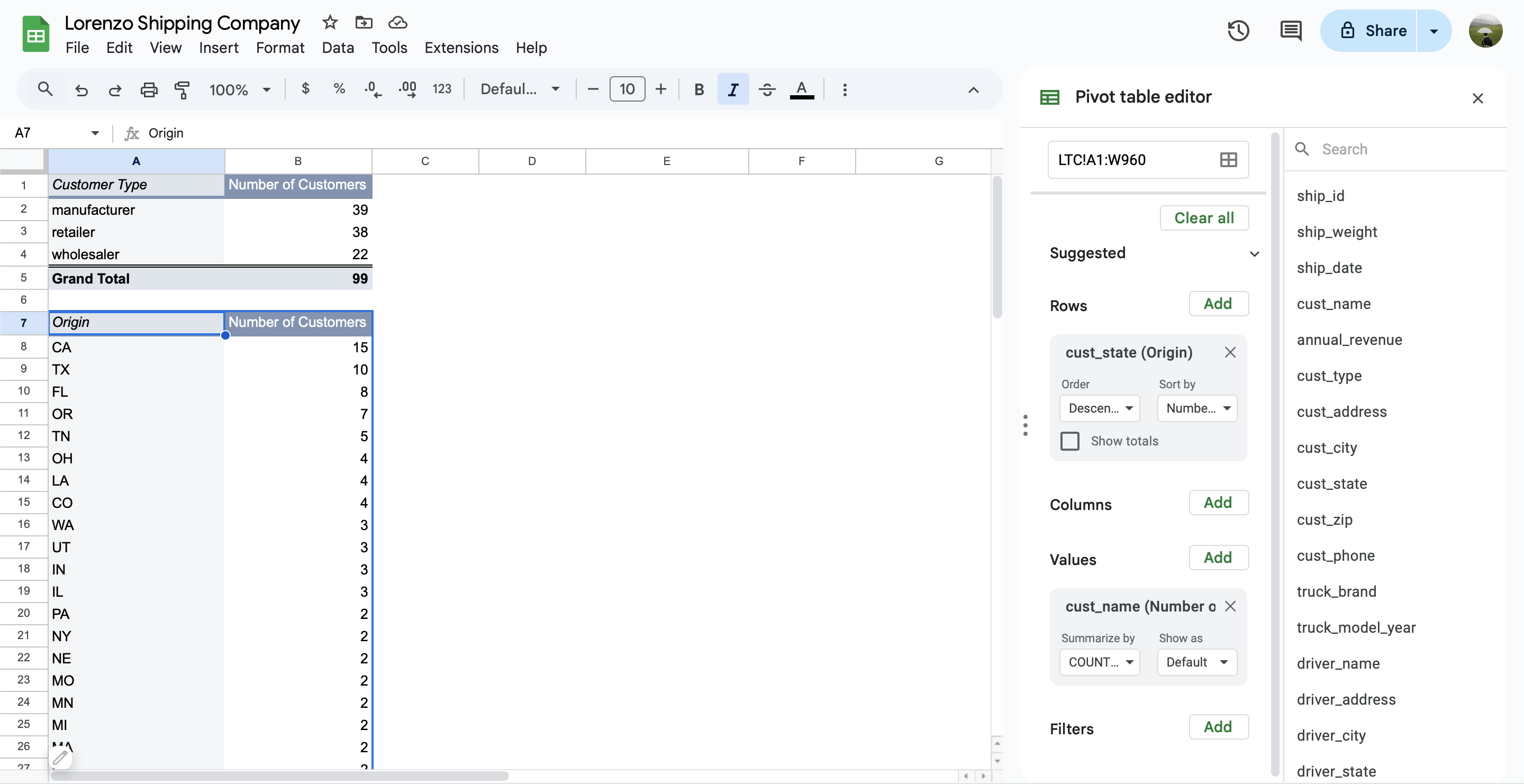
จาก report จะเห็นว่า ลูกค้าของเราส่วนใหญ่อยู่ในรัฐแคลิฟอร์เนีย (CA) แต่จำนวนลูกค้าในรัฐเทกซัส (TX) ก็ถือว่ามีจำนวนที่ไม่น้อยไปกว่ารัฐแคลิฟอร์เนียเลย
ลูกค้าที่มีจำนวน order มากที่สุด 3 คนแรกของ LTC
สิ่งที่เราต้องมีใน report นี้เลยคือ ชื่อลูกค้าและจำนวน order ของลูกค้าแต่ละเจ้าว่าสั่งซื้อทั้งหมดเท่าไหร่
ดังนั้น ในช่อง Rows เราจะใส่ cust_name ลงไป ส่วนช่อง Values เราจะใส่ cust_name และตั้งค่าให้นับแบบ COUNTA

จะเห็นว่า Top 3 ลูกค้าที่มีจำนวน order มากที่สุด คือ Ziebart, Autoware Inc, NW RV Supply
โดยเฉลี่ยแล้วน้ำหนักของพัสดุที่ต้องไปส่งอยู่ที่เท่าใด
น้ำหนักของพัสดุมีผลทั้งตัวคนขับที่จะต้องยกของหรือจะเป็นปัญหาการจัดสรรพัสดุที่ต้องจัดส่งในแต่ละรอบว่าคุ้มกับค่าเสียเวลา ค่าน้ำมันรถหรือไม่
อันนี้ง่ายมาก ใช้คอลัมน์ ship_weight มาคำนวณแบบ AVERAGE แต่เราสังเกตข้อมูล จะเห็นว่า ข้อมูลของเรามีหน่วยเป็นกรัม (g) ซึ่งตัวเลขจะดูเยอะเกินไป
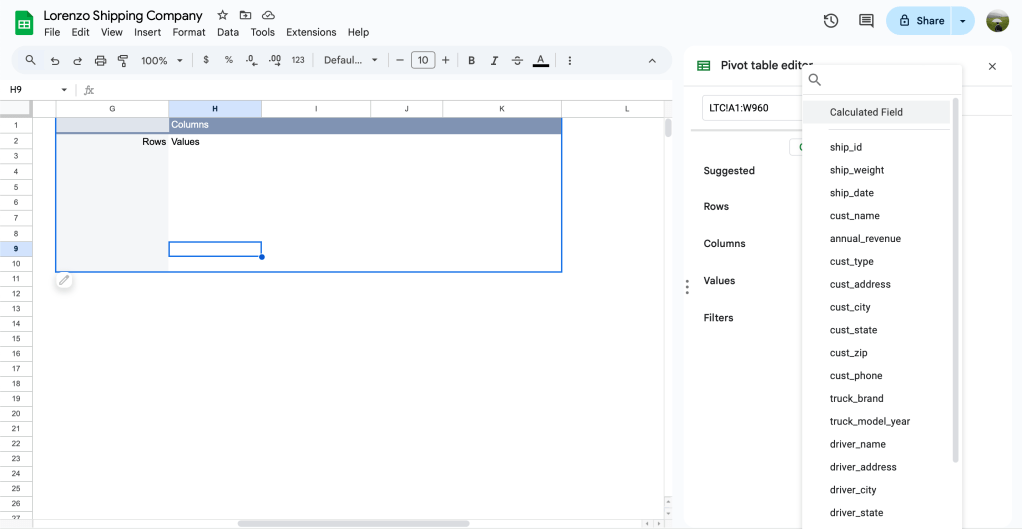
ดังนั้นในช่อง Values ให้เราคลิก Add แล้วเลือก Calculated Field
จากนั้นเราจะพิมพ์สูตรหาค่าเฉลี่ยและแปลงหน่วยจากกรัมเป็นกิโลกรัม (kg)
=AVERAGE(ship_weight/1000)หรือจะใช้สมบัติการแจกแจง (distributive property) ในคณิตศาสตร์ที่เราเคยเรียนกัน เพื่อให้การคำนวณรวดเร็วกว่าสูตรข้างบน หลอนเลย 555555555
=AVERAGE(ship_weight)/1000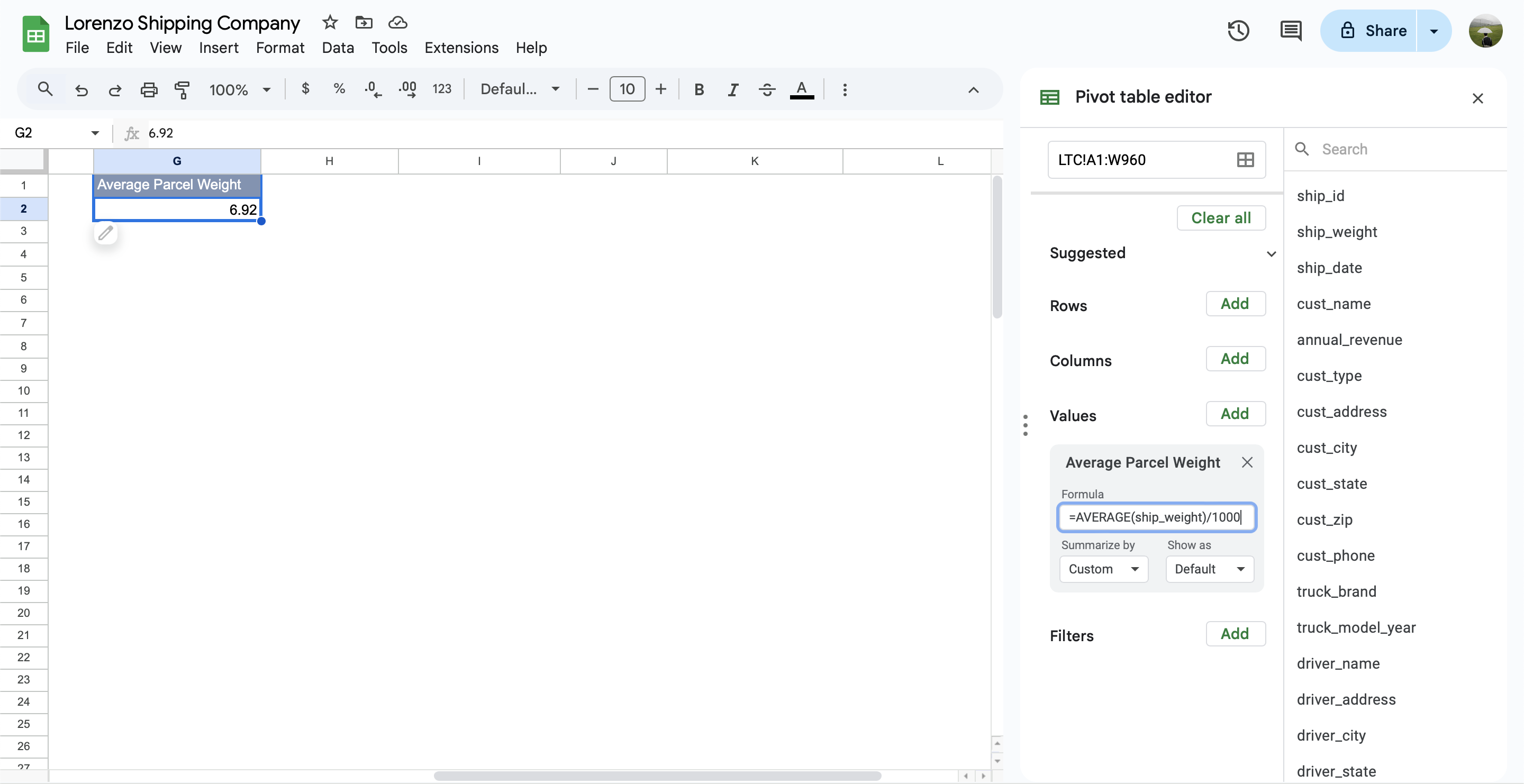
จะเห็นว่า โดยเฉลี่ยแล้วน้ำหนักของพัสดุที่ลูกค้าส่งอยู่ที่ 6.92 กิโลกรัม
รถบรรทุกคันไหนที่ออกไปส่งพัสดุบ่อยที่สุด
หากเรารู้ว่ารถบรรทุกคันไหนออกไปส่งพัสดุบ่อยมากๆ เราก็พอจะคาดการณ์ได้ว่ารถบรรทุกอาจจะต้องได้รับการ maintenance ตรวจเช็คสภาพรถอยู่เป็นประจำ เพื่อให้เกิดความปลอดภัยของผู้ขับและพัสดุที่ถูกจัดส่งด้วย
โดยในช่อง Rows เราจะใช้คอลัมน์ truck_band และ truck_model_year ส่วนช่อง Values เราใช้คอลัมน์ ship_id มานับแบบ COUNT หรือ COUNTA เพื่อนับจำนวนพัสดุที่รถบรรทุกแต่ละ model ส่ง

จะเห็นว่า รถบรรทุกที่ออกไปส่งพัสดุบ่อยที่สุด คือ Mack 2009 และสังเกตว่ารถบรรทุกคันอื่นมีจำนวนพัสดุที่ต้องส่งเท่าๆกัน
Driver คนไหนที่ต้องส่งพัสดุที่หนักมากที่สุดต่อวัน
เรารู้ว่า driver คนไหนมีของที่ต้องไปส่งเยอะหรือไม่เยอะ ไม่ได้อยู่ที่จำนวนพัสดุเพียงอย่างเดียว แต่ต้องคำนึงถึงน้ำหนักพัสดุโดยรวมด้วย สิ่งนี้จะพอบอกได้ว่าพนักงานคนไหนได้ปริมาณงานที่เหมาะสมหรือไม่ตามที่เราจ่ายงาน
ซึ่งหากปริมาณงานไม่เหมาะสมก็อาจจะส่งผลต่อปัญหาต่างๆที่ตามมา เช่น สุขภาพ การปรับตำแหน่ง ความคิดที่จะลาออกของพนักงานเอง เป็นต้น
เราจะใช้คอลัมน์ driver_name และใช้ calculated field กับคอลัมน์ ship_weight ด้วยสูตรนี้ เพื่อหาผลรวมของน้ำหนักพัสดุทั้งหมดที่แบ่งตามคนขับ แปลงหน่วยเป็นกิโลกรัม และหารด้วยจำนวนทั้งหมดที่มีการเก็บข้อมูล
=(SUM(ship_weight)/1000)/(MAX(ship_date)-MIN(ship_date))
จะเห็นว่า คนขับที่ต้องส่งพัสดุมากที่สุดโดยเฉลี่ยต่อวัน คือ Roger McHaney, Sue Newell, Holger Nohr
ข้อสังเกตคือ หัวหน้างานจะต้องมี baseline ที่ชัดเจนว่าแต่ละคนควรรับงานเท่าใดแล้วเปรียบเทียบกับตัวเลขใน report นี้
จำนวนพัสดุทั้งหมดที่ต้องจัดส่ง
หากเรารู้จำนวนพัสดุทั้งหมดที่ต้องจัดส่งอยู่ตลอดเวลาก็พอจะทำให้เราประเมินเรื่องของรายได้หรือสถานการณ์ที่อาจจะเกิดขึ้นระหว่างดำเนินกิจการได้
อันนี้ง่ายมาก เราเพียงแค่นับคอลัมน์ ship_id ปกติเลยว่ามีกี่แถว ก็เป็นจำนวนพัสดุทั้งหมดที่ต้องจัดส่ง

วันและเดือนไหนของสัปดาห์ที่มีการส่งพัสดุมากที่สุด
หากเรารู้ว่าวันไหนหรือช่วงเดือนไหนที่มีพัสดุต้องออกไปส่งเยอะหรือน้อย พนักงานที่มีหน้าที่ดูแลภาพรวมของพนักงานหรือคนขับก็จะสามารถตัดสินใจในการจัดสรรบุคลากรเหล่านี้ได้ดียิ่งขึ้น
เราใช้คอลัมน์ ship_date และ ship_id ในการสร้าง reports นี้ขึ้นมา แล้วใช้ COUNT ปกติกับ ship_id

สังเกตว่า report นี้จะยังจับกลุ่มตามวันที่จัดส่งแบบรายวัน ยังไม่รวมเป็นวันจันทร์-วันอาทิตย์ หรือรวมเป็นเดือนมกราคม-ธันวาคม
ดังนั้น ให้เราคลิกขวาที่ Shipping Day ใน report แล้วเลือก Create pivot date group > Day of the week เพื่อทำเป็น Monday-Sunday ถ้าเลือก Month ก็จะเป็น Jan-Dec โดยอัตโนมัติเลย
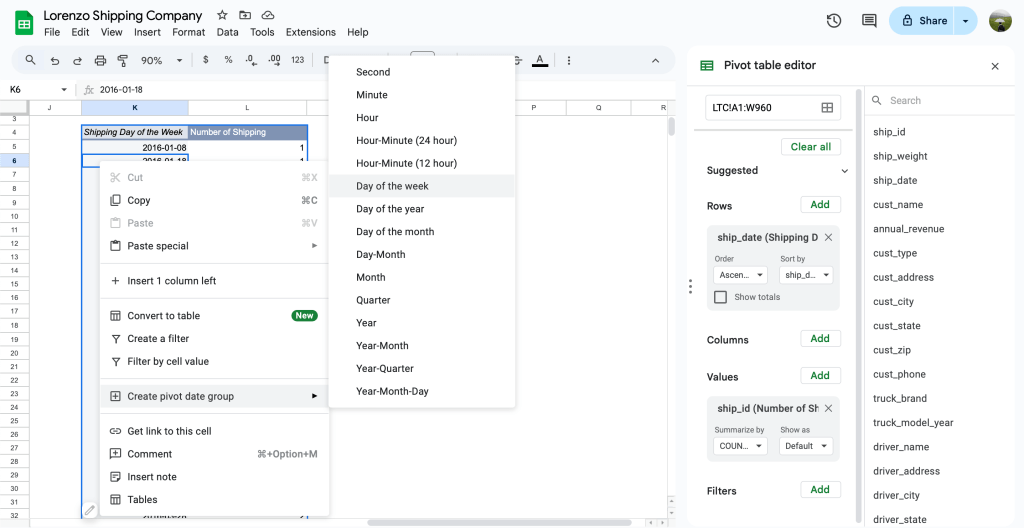
ไม่ทันกะพริบตาก็มาเลย ง่ายจนงงเลยจริงๆ > <
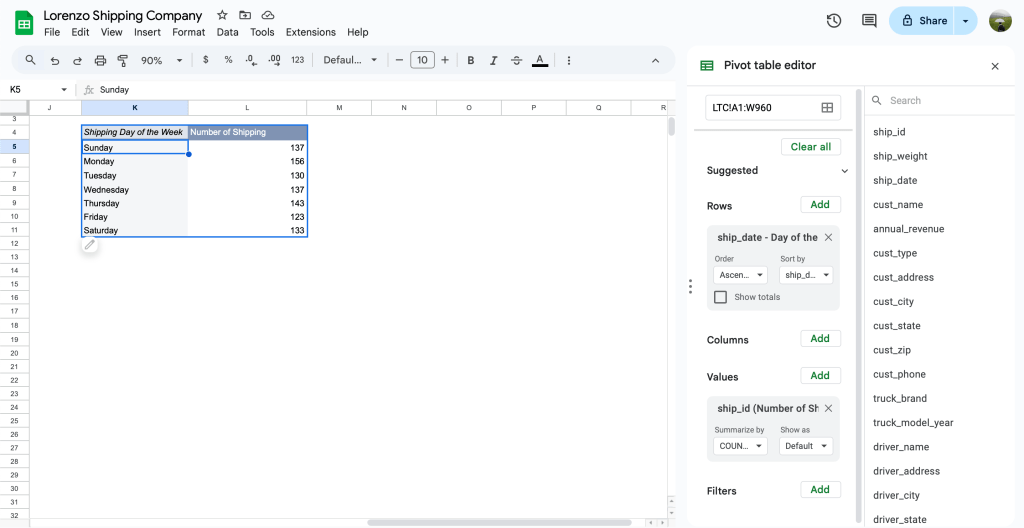

จะเห็นว่า วันที่มีการส่งพัสดุมากที่สุดในสัปดาห์คือ วันจันทร์
และ เดือนที่มีการส่งพัสดุมากที่สุดของปี คือ เดือนกรกฎาคม และ ช่วง Q4 ของปี (ตุลาคม-ธันวาคม)
สรุป insights ที่ได้จาก reports
- ลูกค้าของเราส่วนใหญ่อยู่ในกลุ่ม manufacturer และ retailer ทางรัฐแคลิฟอร์เนีย (CA) และรองลงมาเป็นทางรัฐเทกซัส (TX)
- Top 3 ลูกค้าที่มีจำนวน order มากที่สุด คือ Ziebart, Autoware Inc, NW RV Supply
- น้ำหนักของพัสดุโดยเฉลี่ยที่ลูกค้าส่งอยู่ที่ 6.92 กิโลกรัม
- รถบรรทุกที่ออกไปส่งพัสดุบ่อยที่สุด คือ Mack 2009 แต่รถบรรทุกคันอื่นมีจำนวนพัสดุที่ต้องส่งเท่าๆกัน
- คนขับที่ต้องส่งพัสดุมากที่สุดโดยเฉลี่ยต่อวัน คือ Roger McHaney, Sue Newell, Holger Nohr แต่ภาพรวมพัสดุที่ต้องส่งต่อ 1 คนขับไม่ต่างกันมาก
- วันที่มีการส่งพัสดุมากที่สุดในสัปดาห์คือ วันจันทร์
และ เดือนที่มีการส่งพัสดุมากที่สุดของปี คือ เดือนกรกฎาคม และ ช่วง Q4 ของปี (ตุลาคม-ธันวาคม)
นำ Insights มาวางแผนการบริการ
- ทำ Loyalty Programs เพื่อรักษาฐานลูกค้าเก่า และดึงลูกค้าที่เป็น wholesaler ให้ยังใช้บริการของเรา ด้วยการเสนอโปรโมชั่นบางอย่าง เช่น การให้ส่วนลดต่างๆ หรือการมีระบบ membership
- ปรับปรุงในด้าน Customer Support / Tracking System เพื่ออำนวยความสะดวกให้กับลูกค้าเมื่อเกิดปัญหาต่างๆที่ตามมา มีระบบที่ให้ลูกค้าสามารถติดต่อสอบถามได้ หรือการส่ง feedback กลับมาเพื่อปรับปรุงการให้บริการในครั้งต่อๆไป
- ปรับปรุงในด้านการขนส่ง เพื่อความรวดเร็วและประหยัดต้นทุนและเวลาในการขนส่ง วางแผนการจัดระบบรถบรรทุกในช่วงที่มีพัสดุเข้ามาเป็นจำนวนมาก เช่น ในช่วงทุกวันจันทร์ของสัปดาห์ หรือช่วงไตรมาสที่ 4 ของปีนั้นๆ ซึ่งเป็นช่วงสิ้นปีที่มีการเฉลิมฉลอง ทำให้อาจจะมีการซื้อของและส่งของชิ้นนั้นในช่วงเทศกาล
จาก reports สู่ 1 dashboard
ได้เวลาเปลี่ยน report ที่เราสร้างกันมาให้กลายเป็น dashboard กันแล้ว เย้ๆๆ

Dashboard คือ การนำ chart จาก report หลายๆอันมารวมให้อยู่ใน 1 หน้า โดยจะแสดงเฉพาะสิ่งที่ user ต้องการจะเห็นหรือติดตามดูอยู่ตลอดเวลา เช่น KPI ที่บริษัทตั้งเป้าไว้, ลูกค้าที่ทำยอดขายสูงสุด, สินค้าตัวไหนขายดีสุด
หัวใจหลักของการสร้าง dashboard คือการเปลี่ยนจาก text เป็นรูปภาพ เพื่อให้คนที่เข้ามาดูข้อมูลสามารถเข้าใจได้ง่าย การจำทุกอย่างเป็นภาพย่อมง่ายกว่าตัวหนังสืออยู่แล้วจริงมั้ย
ดังนั้น หลักการสร้าง dashboard นั้นง่ายมาก เราแค่ highlight report ที่ต้องการสร้าง chart แล้วไปที่ menu bar เลือก Insert > Chart

เราสามารถตั้งค่าหรือปรับแต่งทุก chart ที่เราสร้าง ได้จากการคลิกที่ 3 จุดแล้วเลือก Edit chart ก็จะมีหน้าต่าง Chart editor ทางขวามือให้เราเล่นได้ เหมือนกับเราทำ presentation ใน MS PowerPoint/Keynote เลย
Chart หลักๆที่เรามักจะใช้อยู่บ่อยๆมีทั้งหมด 4 charts ด้วยกัน
- Scorecard สำหรับแสดงตัวเลขสำคัญๆอย่างเช่น KPIs ของบริษัท
- Pie chart เป็นกราฟวงกลมที่แบ่งสัดส่วนตาม dimension ที่มีไม่เยอะเกินไป
- Bar chart เป็นกราฟแท่งที่เหมาะกับการแสดงผลแบบเปรียบเทียบ
- Line chart เป็นกราฟเส้นแสดงตาม Timeline / Time Series

แต่ใน dashboard มีเราจะมี chart พิเศษเพิ่มมาอย่าง Treemap สำหรับสร้าง chart ที่มีคอลัมน์ที่เป็น dimension 2 คอลัมน์และ measurement อีก 1 คอลัมน์
โดยเราจะต้องเปลี่ยนหน้าตา report ที่แสดงความสัมพันธ์ระหว่างรถบรรทุกกับจำนวนพัสดุที่ต้องส่งเป็นแบบนี้ก่อนที่จะเริ่มสร้าง treemap ก่อนนะครับ

และเราก็จะได้ dashboard สำหรับ tracking สิ่งที่เราสนใจในธุรกิจของเราเรียบร้อย!

ความสำคัญของการสร้าง dashboard ไม่ได้อยู่ที่ปรับแต่งให้ดูสวย แต่อยู่ที่เนื้อหาและเข้าใจได้ง่ายเป็นหลักมากกว่า
หากใครรู้สึกว่าการสร้าง dashboard ใน Google Sheets ยังตั้งค่าหรือปรับแต่งได้ไม่จุใจ เราขอแนะนำให้ลองใช้ Looker Studio หรือ Tableau Public สามารถใช้งานได้ฟรีเหมือนกัน
ส่วนตัวเราชอบ Looker Studio ที่สุดเลย ปรับแต่งได้เยอะ ใช้งานง่าย ถ้าเทียบกับ free version กับ software ตัวอื่น 5555555
สุดท้ายนี้เหมือนเดิม ถ้าชอบฝากกด like ใช่กด share ให้เพื่อนของทุกๆคนได้อ่านต่อกันด้วยนะ บทความหน้าจะเป็นเรื่องอะไร รอติดตามกันได้เลยค้าบ : )
Comments
 TanJourney
Leave a comment